• Ouvrez un compte pour obtenir les prix

  • Demander un devis d'une solution codes-barres

  • Pièces détachées imprimante Toshiba

  • Documentation solutions codes-barres

  • Telecharger le catalogue PDF Solution Code-barres 2025

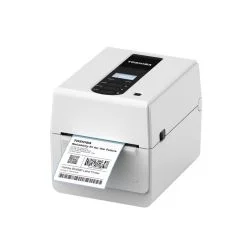
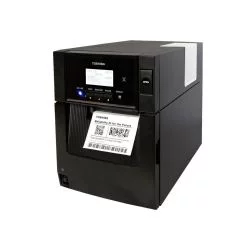
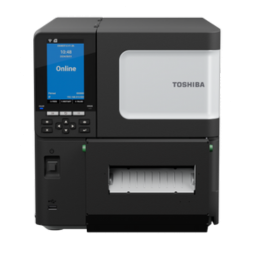
  • Imprimante code-barres Toshiba TEC

  • Logiciel de gestion de stock WMS pour Sage 100c

🔧 Comment mettre à jour le firmware d’une imprimante Toshiba B-EX4T ?

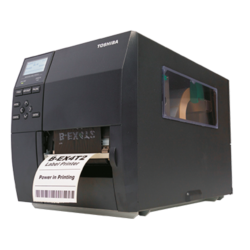
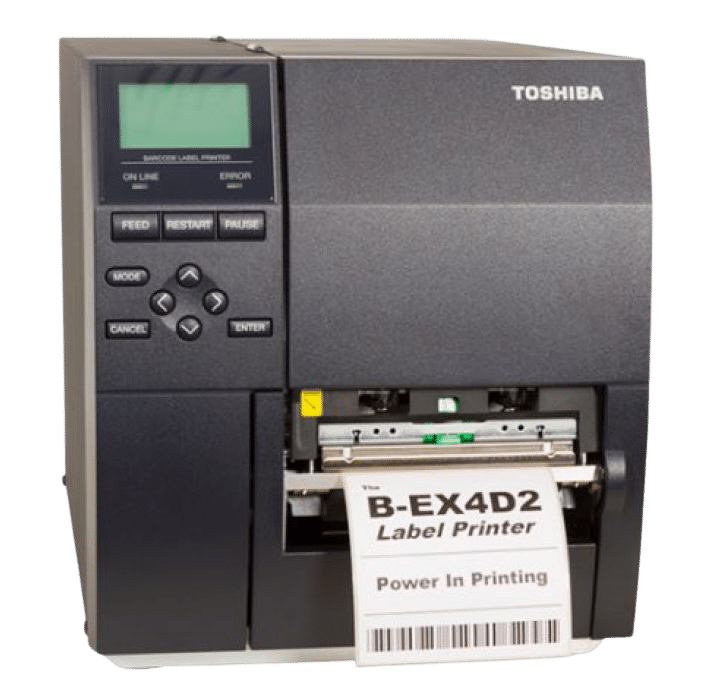
Les imprimantes industrielles Toshiba Tec B-EX4T sont reconnues pour leur robustesse et leur fiabilité.
Cependant, comme tout équipement professionnel, une mise à jour du firmware peut être nécessaire pour :

  • Corriger des bugs

  • Améliorer la stabilité réseau

  • Ajouter des compatibilités

  • Optimiser la gestion des étiquettes

Dans ce guide, Softage vous explique la procédure complète et sécurisée.

📌 1. Vérifier le modèle exact avant toute mise à jour

La série B-EX4T existe en plusieurs versions :

  • B-EX4T1

  • B-EX4T2

  • Version 203 dpi

  • Version 300 dpi

⚠️ Important : Un firmware T1 ne fonctionne pas sur T2.

💻 2. Préparer le matériel nécessaire

Avant de commencer :

✔ PC Windows
✔ Câble USB ou connexion réseau
✔ Driver Toshiba installé
✔ BCP Setting Tool
✔ Fichiers firmware officiels Toshiba

📂 3. Comprendre les fichiers firmware

Le pack firmware peut contenir plusieurs fichiers :

FichierFonction
BOOTProgramme de démarrage
MAINFirmware principal
FONT / CGPolices standard
KANJIPolices japonaises
CHINESEPolices chinoises

👉 En Europe, les fichiers KANJI et CHINESE ne sont généralement pas nécessaires.

🚀 4. Procédure de mise à jour pas à pas

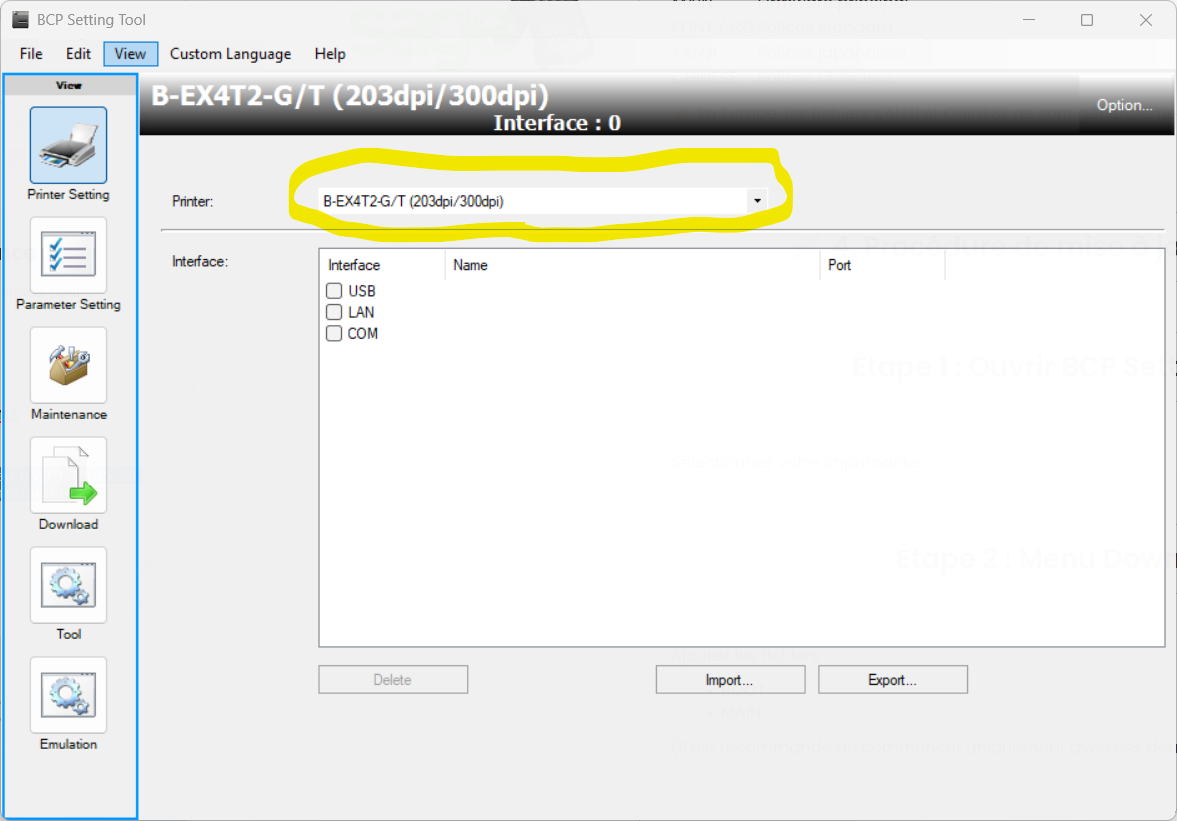
Étape 1 : Ouvrir BCP Setting Tool

Sélectionnez votre imprimante.

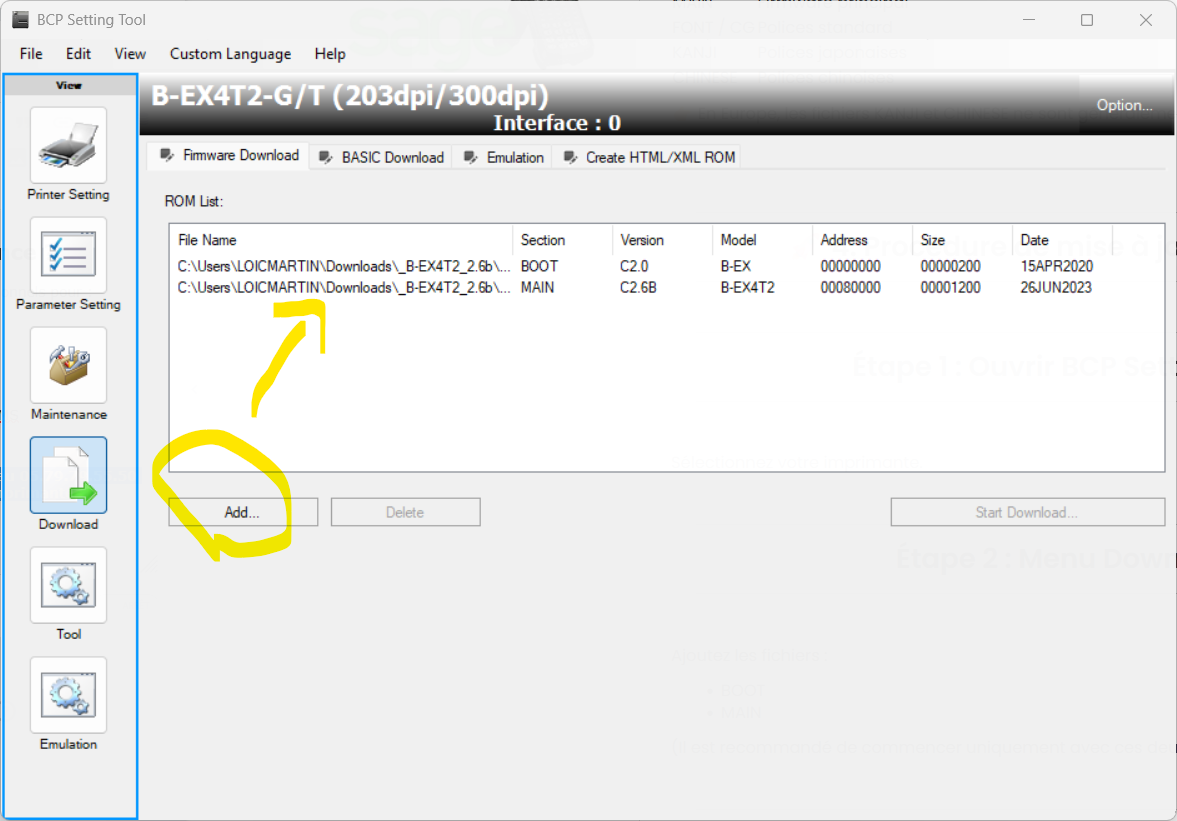
Étape 2 : Menu Download

Ajoutez les fichiers :

  • BOOT

  • MAIN

(Il est recommandé de commencer uniquement avec ces deux fichiers.)

Étape 3 : Lancer la mise à jour

L’écran de l’imprimante affiche :

Ajoutez les fichiers, puis cliquez sur « Start Download ».

Attendez la fin complète du processus.

⚠️ Ne jamais couper l’alimentation pendant la mise à jour.

🔍 5. Vérifications après mise à jour

  • Vérifier la nouvelle version firmware

  • Faire un test d’impression

  • Refaire une calibration média

  • Vérifier les paramètres réseau

❌ Erreurs fréquentes

Message :

The specified file is the ROM file for the printer model different...

👉 Mauvais firmware (T1/T2 ou 203/300 dpi).

Message :

Firmware Download – Fail

Causes possibles :

  • Mauvaise version firmware

  • Problème USB

  • Firmware incompatible

  • Saut de version trop important

💡 Astuce Softage :
La mise à jour via réseau (LAN) est plus stable que via USB.

🎯 Bonnes pratiques Softage

  • Toujours sauvegarder les paramètres avant mise à jour

  • Ne charger que BOOT + MAIN en premier

  • Vérifier 3 fois le modèle

  • Effectuer la mise à jour hors production

🤝 Besoin d’assistance ?

Softage accompagne les professionnels pour :

  • Mise à jour firmware

  • Paramétrage avancé

  • Maintenance Toshiba

  • Intégration avec ERP / WMS

Vous pouvez nous contacter au 05.79.79.55.50 en cas de problème sur les imprimantes thermique Toshiba Tec

Partager ce contenu

Ajouter un commentaire